Templates
Templates salvam o estado completo dos arquivos abertos no Comparador, incluindo configurações visuais, apontamentos e metadados. Permitem restaurar sessões de trabalho rapidamente.
Visão Geral
Templates capturam:
- Arquivos PDF abertos
- Configurações de cada camada (posição, escala, cor, opacidade)
- Apontamentos e marcações
- Páginas selecionadas em PDFs multipáginas
Templates funcionam em dois modos:
- Monday.com: Salvamento no storage do quadro, compartilhamento entre usuários. Também pode importar arquivos
.mpt. - Electron: Arquivos locais
.mptno computador
Acesso e Navegação
No Monday.com
- Abra o Comparador no quadro monday.com
- Clique no botão "Templates" no header
- O modal exibe duas abas:
- Meus templates: Templates criados por você
- Todos templates: Todos os templates do quadro
Como Usar Templates
Criar Novo Template
- Abra os arquivos desejados no Comparador
- Configure camadas (posição, cor, apontamentos)
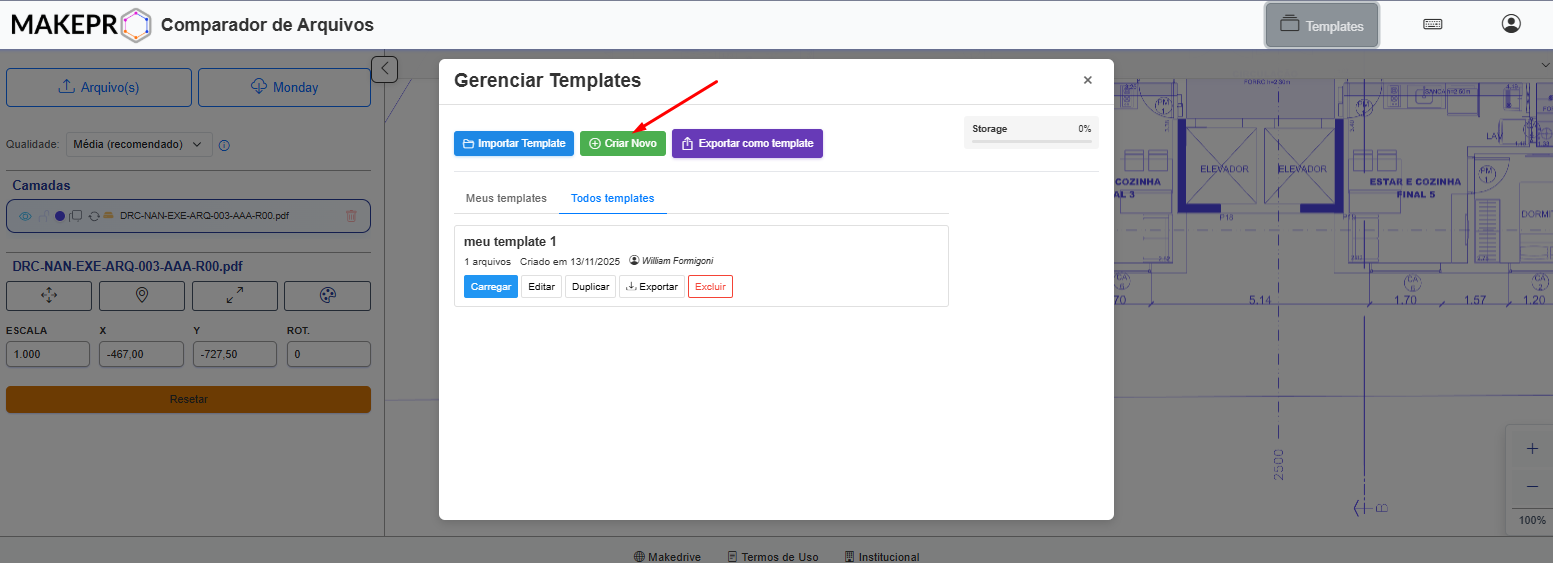
- Clique "Templates" > "Criar Novo"
- Digite nome e descrição opcional
- Clique "Salvar"
O template fica ativo automaticamente após criação.
Salvar Alterações
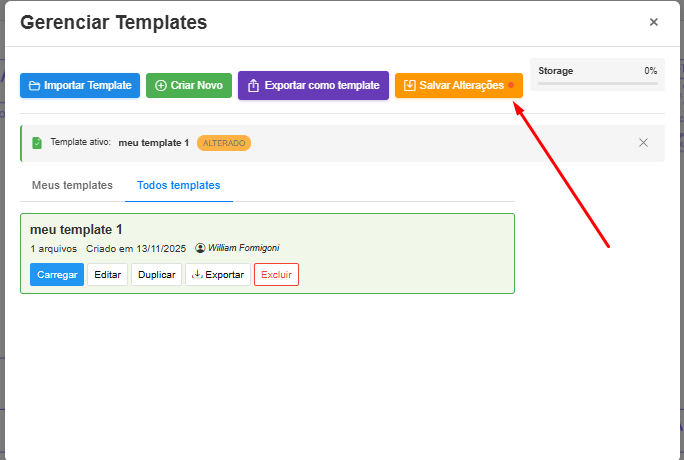
Quando há alterações em template ativo:
- O banner verde mostra "Template ativo: [nome]"
- Badge "Alterado" aparece se houver mudanças
- Clique "Salvar Alterações" para atualizar
- Ou "Criar Novo" para versão separada
Carregar Template
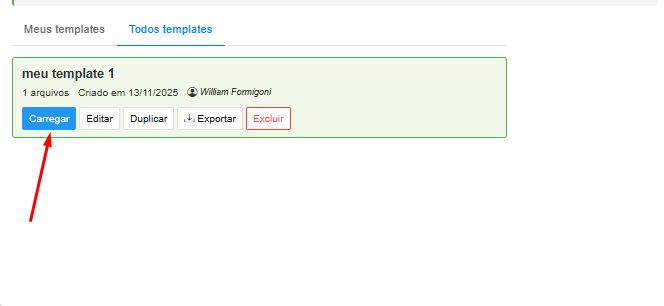
- Abra modal de Templates
- Selecione aba apropriada (Meus/Todos)
- Clique no template desejado
- Confirme carregamento
Os arquivos são restaurados com todas as configurações.
Gerenciar Templates
Abas de Templates
- Meus templates: Mostra apenas templates criados por você (Monday.com)
- Todos templates: Lista todos os templates disponíveis no quadro
Editar Template
- No modal de Templates, clique nos três pontos (⋮) do template
- Selecione "Editar"
- Altere nome e descrição ou remova arquivos dele.
- Clique "Salvar"
Adicionar arquivo ao template
No modal de edição você pode incluir novos arquivos ao template sem precisar recriá-lo do zero.
- No modal de edição, clique no ícone Adicionar arquivo.
- A lista exibe apenas os arquivos presentes nos layers atuais do canvas que ainda não fazem parte do template em edição.
- Selecione o arquivo para incluí-lo.
- Repita para adicionar mais arquivos, se necessário.
- Clique "Salvar" para confirmar as alterações.
Arquivos já incluídos no template não aparecem na lista, evitando duplicatas.
Duplicar Template
- Clique nos três pontos (⋮) do template
- Selecione "Duplicar"
- Novo template é criado com cópia exata das configurações
Exportar Template
Como Arquivo .mpt
- Com template ativo ou arquivos abertos
- Clique "Templates" > "Exportar como template"
- Escolha nome e localização
- Arquivo
.mpté salvo no computador

Individual por Template
- No modal, clique "Exportar" no card do template
- Arquivo
.mpté gerado automaticamente
Importar Template
Arquivo .mpt
- Arraste arquivo
.mptpara a aplicação - Ou clique "Templates" > "Importar Template"
- Selecione arquivo no computador
- Template é carregado no aplicativo
Exemplos Rápidos de Uso
Sessão de Revisão
- Abra plantas baixas do projeto
- Configure cores diferentes por disciplina
- Adicione apontamentos de correções
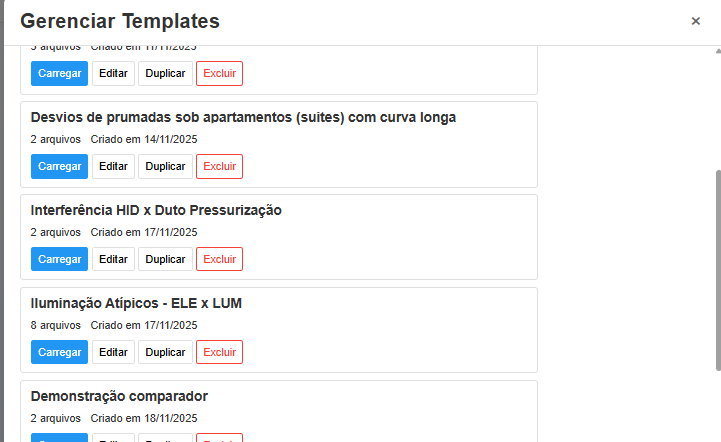
- Salve como "Revisão - [data]"
- Na próxima reunião, carregue instantaneamente
Backup de Trabalho
- Trabalhe em comparação complexa
- Periodicamente exporte como
.mpt - Arquivo fica salvo no computador
- Importe em qualquer instalação MakePro
Compartilhamento
- Crie template com arquivos relevantes
- Equipe carrega template compartilhado
- Todos trabalham com mesma configuração inicial
Solução de Problemas
Template não carrega
Causa: Arquivos originais movidos ou indisponíveis.
Soluções:
- Verifique se arquivos ainda existem no Monday.com
- Recarregue template após correção
Salvamento falha
Causa: Limite de storage excedido.
Soluções:
- Delete templates antigos não utilizados
- Reduza número de arquivos no template
Arquivo .mpt não abre
Causa: Arquivo corrompido ou versão incompatível.
Soluções:
- Verifique integridade do arquivo
- Tente importar em instalação MakePro atualizada
- Recrie template se necessário
Exportação lenta
Causa: Templates muito grandes.
Soluções:
- Divida em templates menores
- Feche camadas não essenciais
Notas Importantes
- Templates capturam estado exato dos arquivos no momento da criação
- Arquivos Monday.com requerem reconexão ao carregar (URLs expiram)
- Templates legados (sem identificação) aparecem em "Todos templates"
- Salvamento é manual - alterações não são salvas automaticamente